
Создание и управление сайтами
Мастер в браузере, автоустановка под ключ и восстановление из бэкапа restore.php.
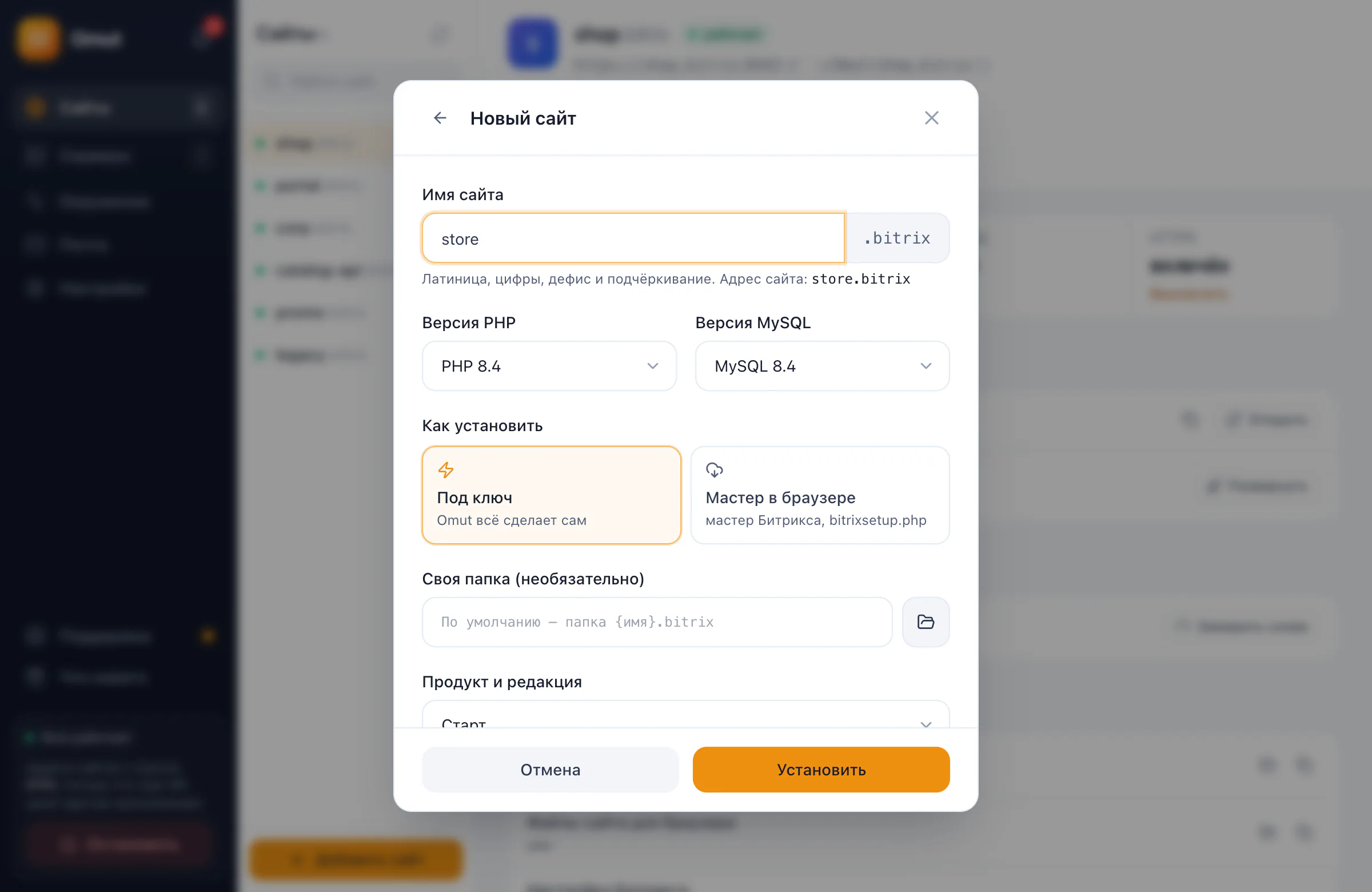
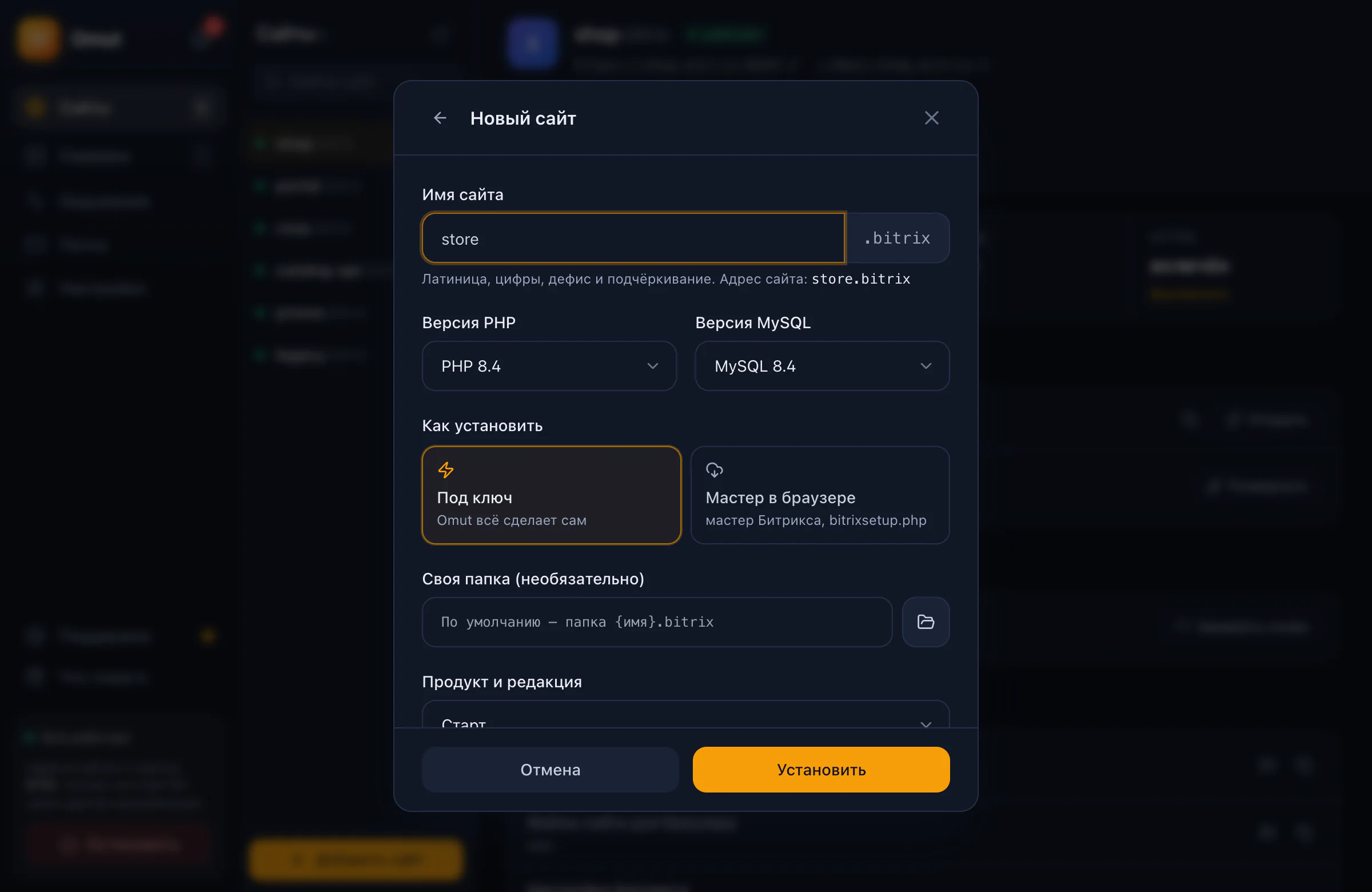
Сайты добавляются в разделе Сайты кнопкой Добавить сайт под списком. Первым шагом Omut спросит, что добавить: Новый сайт, Существующий проект (папка с диска) или сайт Из бэкапа Битрикса. Кнопка неактивна, пока не поднялись все три службы (Nginx, PHP и MySQL): дождитесь запуска окружения.


Имя и домен
Введите короткое имя латиницей, цифрами, дефисом или подчёркиванием (a–z, 0–9, -, _), например shop или wiz_start. Сайт откроется по адресу http://shop.bitrix (или с запасным портом, если 80 занят).
Папка по умолчанию: ~/Omut/shop.bitrix/ (корень сайта). Веб-корень новых сайтов — подкаталог www/ (~/Omut/shop.bitrix/www/: сюда попадают bitrixsetup.php, restore.php и файлы Битрикса). Зависимости Composer/npm (composer.json, vendor/, node_modules/) живут в корне сайта, вне web. Старые сайты без www/ продолжают работать как раньше. Если в настройках заданы несколько корней сайтов — новый сайт создаётся в основном корне (см. Настройки → Пути данных).
Можно указать свою папку при создании или копии: выберите каталог на диске — он станет корнем сайта. Имя папки может быть любым (не обязательно имя.bitrix); адрес в браузере по-прежнему имя.bitrix. Непустую папку Omut привязывает как есть, без затирания файлов. Корни из Настроек при этом не меняются — они нужны только для сканирования списка сайтов.
Встроенный терминал открывается кнопкой Терминал на странице сайта (cwd = корень сайта; на Windows — ConPTY). Путь к папке в шапке страницы открывает её в Finder (macOS), Проводнике (Windows) или файловом менеджере (Linux).
На Free — до 3 сайтов. На Pro — без лимита. Уже созданные сайты продолжают работать даже при превышении лимита Free — ограничение только на создание новых.
Версии PHP и MySQL
При создании выбираются PHP и MySQL. По умолчанию берутся значения из Настройки.
- Free: одна версия PHP для всех сайтов (глобальная настройка).
- Pro: своя версия PHP на каждый сайт.
- Free: только MySQL 8.4.
- Pro: MySQL 8.4, 8.0, 5.7 и 5.6 (5.x на Apple Silicon — через Rosetta 2).
Способы установки
Мастер в браузере
Классический путь: Omut скачивает bitrixsetup.php в папку сайта и открывает мастер установки в браузере.
- Добавить сайт → Новый сайт → Мастер в браузере.
- Укажите имя, PHP, MySQL.
- После создания откройте
http://имя.bitrixи пройдите установщик Битрикса.
В окне создания показан блок готовых кредов БД с кнопкой копирования: хост localhost, имя базы, логин и пароль bitrix / bitrix. Вставьте их в мастер установки Битрикса — сокет MySQL подхватывается автоматически.


Под ключ
Omut сам скачает дистрибутив, создаст БД и установит Битрикс.
- Добавить сайт → Новый сайт → Под ключ.
- Укажите редакцию. В списке две группы:
- Управление сайтом — Старт, Стандарт, Малый бизнес, Бизнес;
- Битрикс24 — Компания, Интернет-магазин + CRM, Энтерпрайз.
- При желании задайте свой пароль администратора (пусто = дефолт
OmutAdmin1!). - Дождитесь завершения — откроется окно с логином и паролем админки. Позже их можно сменить на странице сайта: вкладка Настройки → Администратор Битрикса.
Для Битрикс24 установка включает мастер портала и подготовку CRM. Чат и уведомления в реальном времени работают через Push & Pull: с Pro Omut включает его новому порталу сразу, вместе с Redis-кэшем. Переключатели — на странице сайта, вкладка Настройки, см. Битрикс24 локально.
Доступно в Free и Pro.
Обновления Битрикса. При «под ключ» Omut запрашивает пробный ключ у сервера 1С-Битрикс (шаг регистрации продукта мастера; нужен интернет). Локально ключ не генерируется и маркер
DEMOне пишется. Онлайн — обновления обычно доступны сразу; офлайн — установка не падает, ключ можно ввести позже в админке: Настройки → Обновление системы.
Существующий проект
Сайт, который уже лежит у вас на диске: с хостинга, из OSPanel или Docker.
- Добавить сайт → Существующий проект.
- Укажите имя, версии PHP и MySQL и Папку проекта — ту, где лежит
bitrix/, — и нажмите Подключить. - Файлы остаются на месте. Omut заведёт для сайта базу
omut_<имя>и переключит на неё.settings.php, а прежний файл сохранит рядом. - Загрузите дамп: вкладка База данных → Загрузить дамп. Подробнее — Переезд на Omut.


Из бэкапа (restore.php)
Восстановление с архивов Битрикса:
- Добавить сайт → Из бэкапа Битрикса.
- Укажите архивы сразу или положите их позже в веб-корень сайта (
www/у новых сайтов; у старых — кореньимя.bitrix/). - Omut скачает
restore.phpв веб-корень, предсоздаст БДomut_<имя>(кредыbitrix/bitrix), запишет stub.settings.phpиdbconn.phpс этими кредами (без перезаписи существующих файлов) и откроет мастер восстановления — форма БД будет предзаполнена.
До завершения restore сайт не считается установленным (нужны и .settings.php, и модуль main). На Free — только MySQL 8.4. Если бэкап с другой версии СУБД, восстановление может не пройти.


Страница сайта
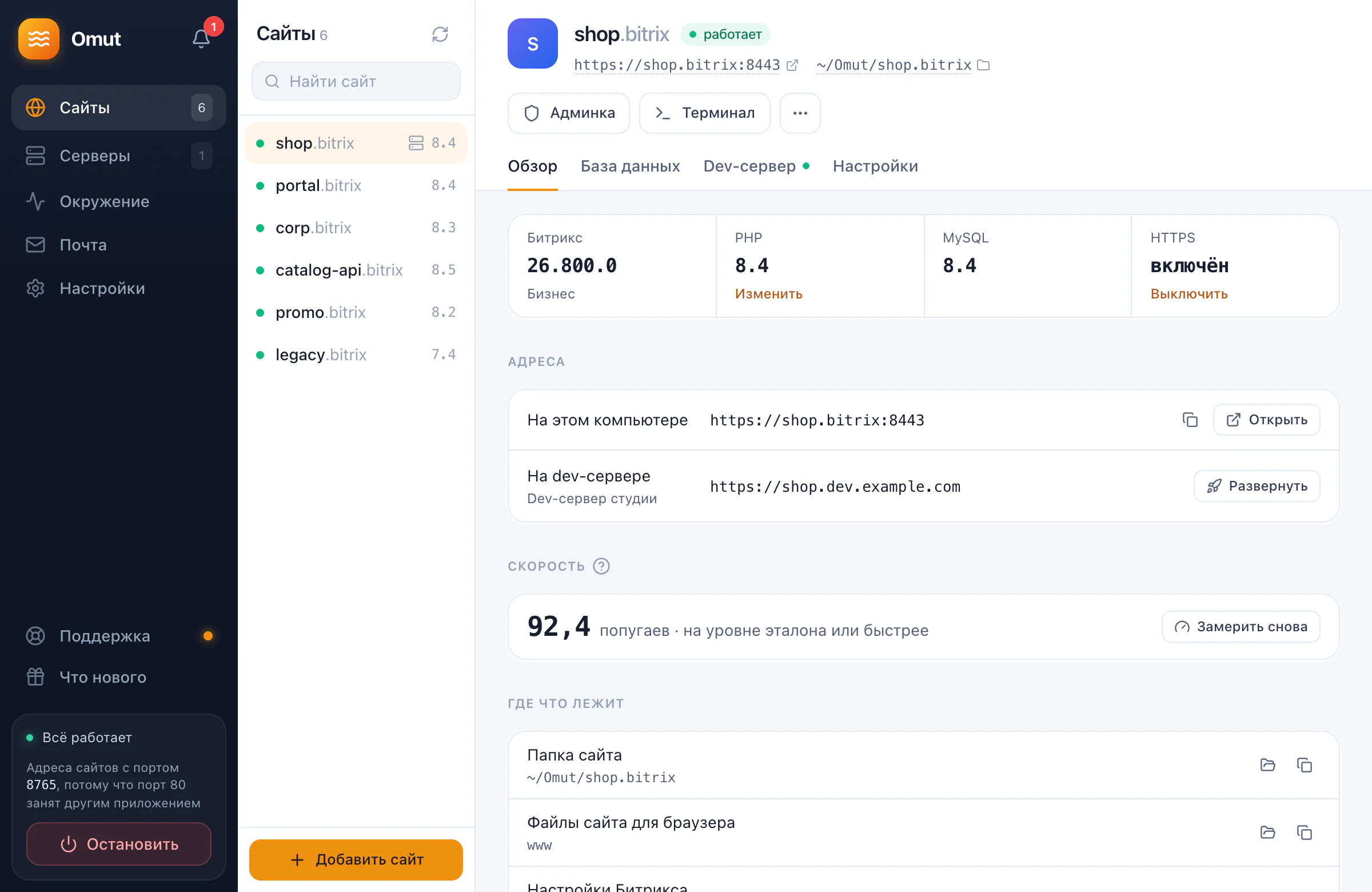
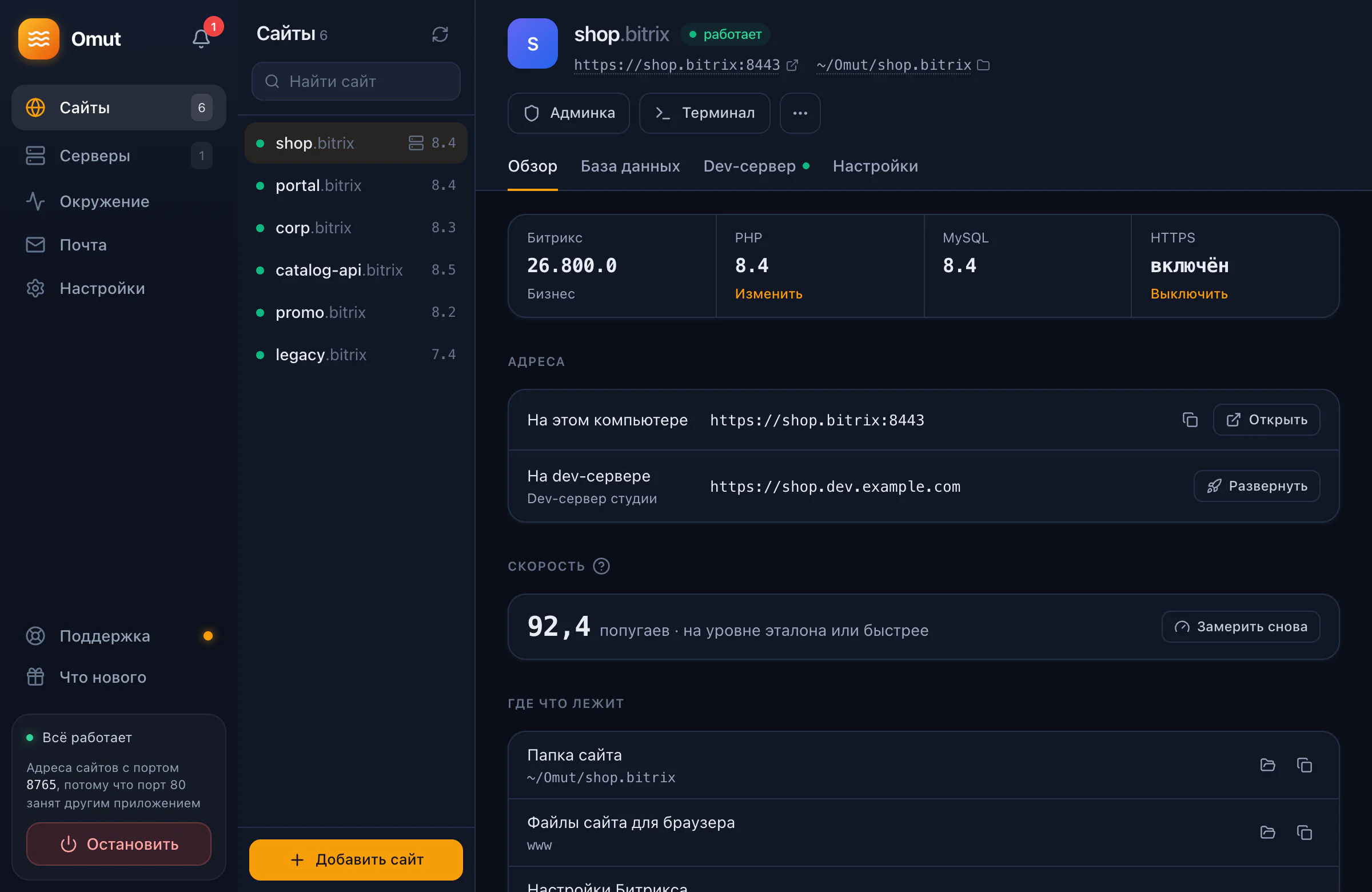
Слева — список сайтов: точка показывает состояние, рядом — версия PHP и значок, если у сайта есть копия на dev-сервере. Порядок меняется перетаскиванием (или Alt+↑/↓ на выбранном сайте) и сохраняется между запусками. Поиск над списком отбирает сайты по имени.
Справа — страница выбранного сайта. В шапке — адрес и папка сайта: адрес открывает сайт в браузере, папка — в файловом менеджере. Под ними — Админка (с автовходом) и Терминал, в меню ⋯ — Adminer, очистка кэша, клонирование и удаление.
Вкладки:
- Обзор — версии Битрикса, PHP и MySQL, HTTPS, адреса на этом компьютере и на dev, замер скорости (попугаи perfmon) и Где что лежит: папка сайта,
www/,.settings.php, журнал ошибок Битрикса, свои правила nginx и php.ini сайта. Каждый файл открывается в редакторе одной кнопкой. - База данных — бэкапы базы, загрузка дампа и данные для подключения из DBeaver или TablePlus. См. База данных.
- Dev-сервер — копия сайта на сервере, деплои и бэкапы dev. См. Dev-сервер.
- Настройки — PHP, MySQL, HTTPS, администратор Битрикса, режим отладки, агенты на cron, Redis и Push & Pull; в блоке Продвинутые — роутинг, свои правила nginx и манифест
omut/site.yaml.
Если с сайтом что-то не так (папка пропала, установка оборвалась), на Обзоре появляется предупреждение с кнопкой, которая это чинит.
Порядок в списке не влияет на лимит Free (считается по дате создания сайтов, не по позиции в списке).
Nginx: роутинг и доп. директивы
На странице сайта, вкладка Настройки → Продвинутые (окружение должно быть запущено):
- Новый роутинг Битрикса — переключатель. Для сайтов, созданных в режимах Мастер в браузере и Под ключ, по умолчанию включён современный front controller
routing_index.php; для Из бэкапа —urlrewrite.php(совместимость со старыми архивами). Переключатель всегда можно сменить вручную. При необходимости настройте routing в.settings.phpи маршруты в/local/routes— Omut сам settings не меняет. - Свои правила nginx — текстовый блок только с директивами внутри
server(безserver {}/http {}). Файл хранится рядом с сайтом вимя.bitrix/omut/nginx.locations.conf, не в веб-корне. Перед применением Omut проверяет конфиг (nginx -t); при ошибке прежний конфиг остаётся, в интерфейсе — сообщение с деталями.
Служебные папки Битрикса nginx не отдаёт, как на хостинге с BitrixEnv: /bitrix/modules, /bitrix/php_interface, кэш (/bitrix/cache, managed_cache, stack_cache, local_cache), выгрузки обмена с 1С /upload/1c_*, копии файлов вроде index.php.bak и index.php~. Склеенные CSS и JS из /bitrix/cache/css и /bitrix/cache/js открываются как обычно. PHP и HTML из /upload не выполняются, а скачиваются файлом. Свои локации эти правила не отменяют.
Сайты на модуле Облачные хранилища работают как на BitrixEnv: картинки и файлы из облака (Яндекс Object Storage, Selectel, Timeweb Cloud, VK Cloud, Amazon S3 и другие) и их превью nginx отдаёт прямо из хранилища — локально и на dev-сервере. Вебхуки открытых линий, чат-ботов и телефонии Битрикс24 дорабатывают до конца, даже если отправитель оборвал соединение.
Шаблоны Битрикса вроде /bitrix/templates/.default/ и /local/templates/.default/ доступны по HTTP. Скрытые служебные пути (.git, .env, .settings.php, .htaccess и т.п.) по-прежнему закрыты.
Клонирование сайта
Меню ⋯ на странице сайта → Клонировать — копия файлов и базы на новое имя (новый.bitrix). Каталоги vendor/ и node_modules/ не копируются; служебная папка omut/ (в т.ч. nginx-snippet) — копируется. Если у копии есть composer.json, Omut сам выполнит composer install (нужен интернет / доступ к Packagist или зеркалу) и допишет секцию Composer в .settings.php. Ошибка install отменяет клон (файлы и БД копии откатываются). Учтите: composer install может выполнить скрипты и плагины из composer.json исходника — как при ручном запуске в терминале. npm install после клона не запускается. В дампе подменяются домены старого сайта. Окружение должно быть запущено; Битрикс на исходной площадке — установлен.
Удаление сайта
Меню ⋯ → Удалить сайт… или вкладка Настройки → Удалить…. Галочками выберите, что удалить вместе с сайтом: файлы сайта, базу данных, резервные копии базы.
Без галочки у файлов сайт только исчезнет из списка Omut, а папка останется на диске. Базу Omut удаляет только при запущенном окружении: если оно остановлено, окно предупредит об этом, и базу можно удалить позже.


Что дальше
Манифест окружения omut/site.yaml
На вкладке Настройки → Продвинутые есть строка Манифест omut/site.yaml: Omut записывает в папку сайта файл с версиями PHP и MySQL, режимом роутинга, HTTPS, debug и cron-агентами. Файл можно хранить в репозитории проекта — паролей в нём нет. Подробнее — в Командной строке.
Если служба упала
Начиная с v1.1 Omut сам поднимает упавший nginx, PHP, MySQL, Redis или Push & Pull — до пяти раз за пять минут. Если служба падает снова и снова, автоперезапуск останавливается и над разделами появляется сообщение с кнопками Перезапустить и Остановить; причину смотрите в Окружение → Журналы (Журналы).